



一、导入迁移源
您需要登录源服务器,使用管理员权限执行页面提供的迁移命令。
具体操作如下:
1、登录源服务器;
2、使用管理员权限(root)复制页面中提供的命令;
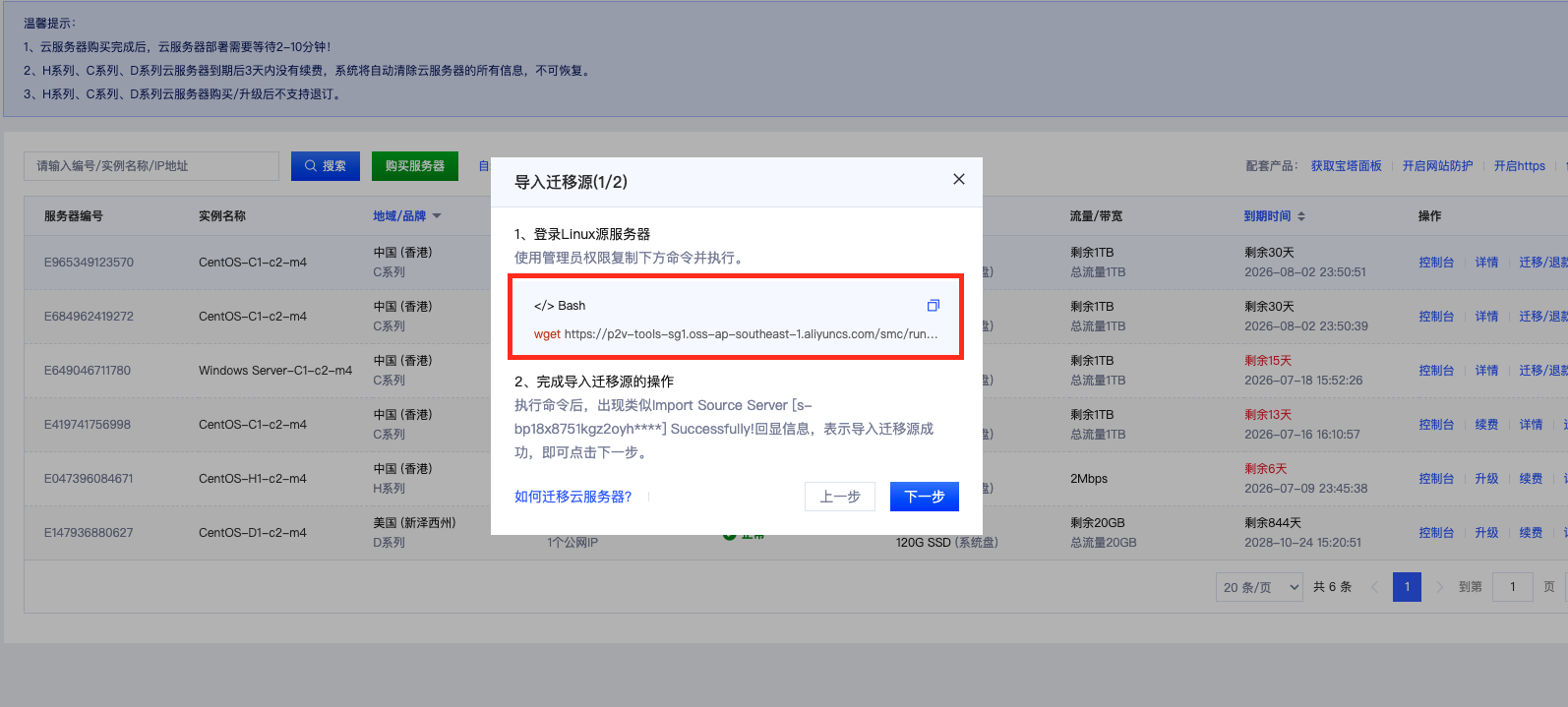
3、在服务器终端中粘贴并执行该命令;
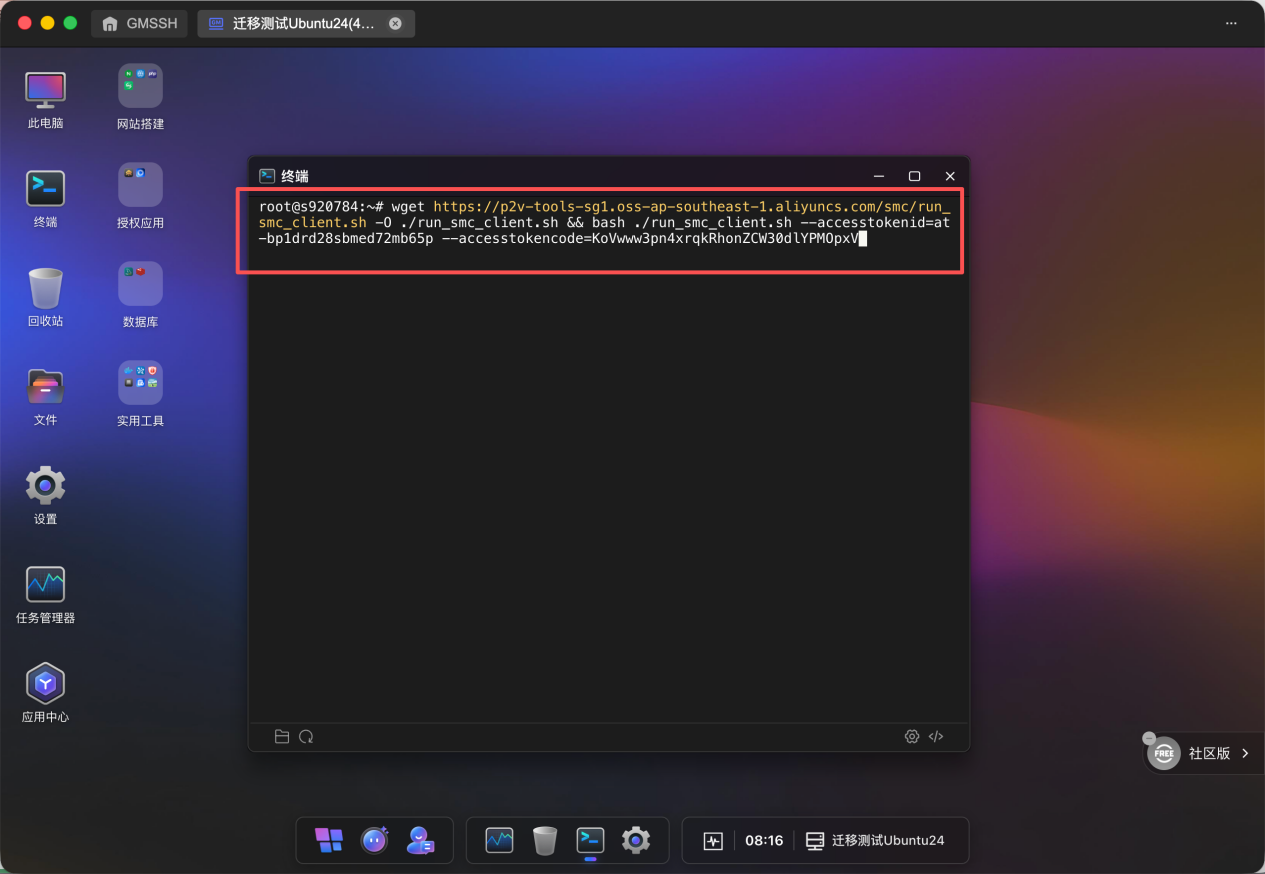
4、等待命令执行完成,观察返回结果;
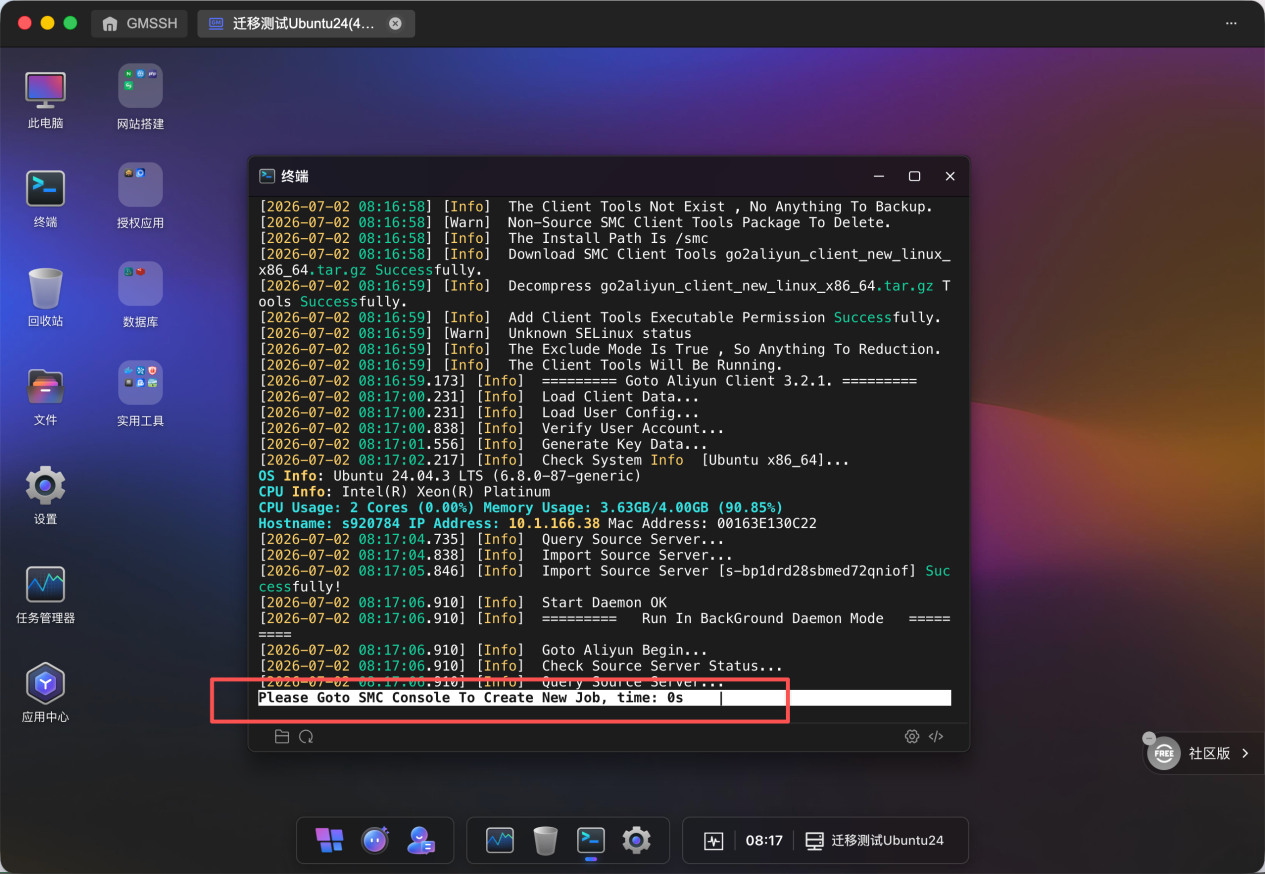
执行命令后,如果出现类似“Please Goto SMC Console To Create New Job,time:0s”的成功回显信息,则表示迁移源导入成功。现在就表示已经成功。
确认导入成功后,点击弹窗右下角的【下一步】按钮继续。
二、获取主机名称/内网IP
您需要获取源服务器的主机名称和内网IP,并填写到输入框中。
具体操作如下:
1、重新打开服务器终端窗口;
2、复制页面中提供的第二条命令;
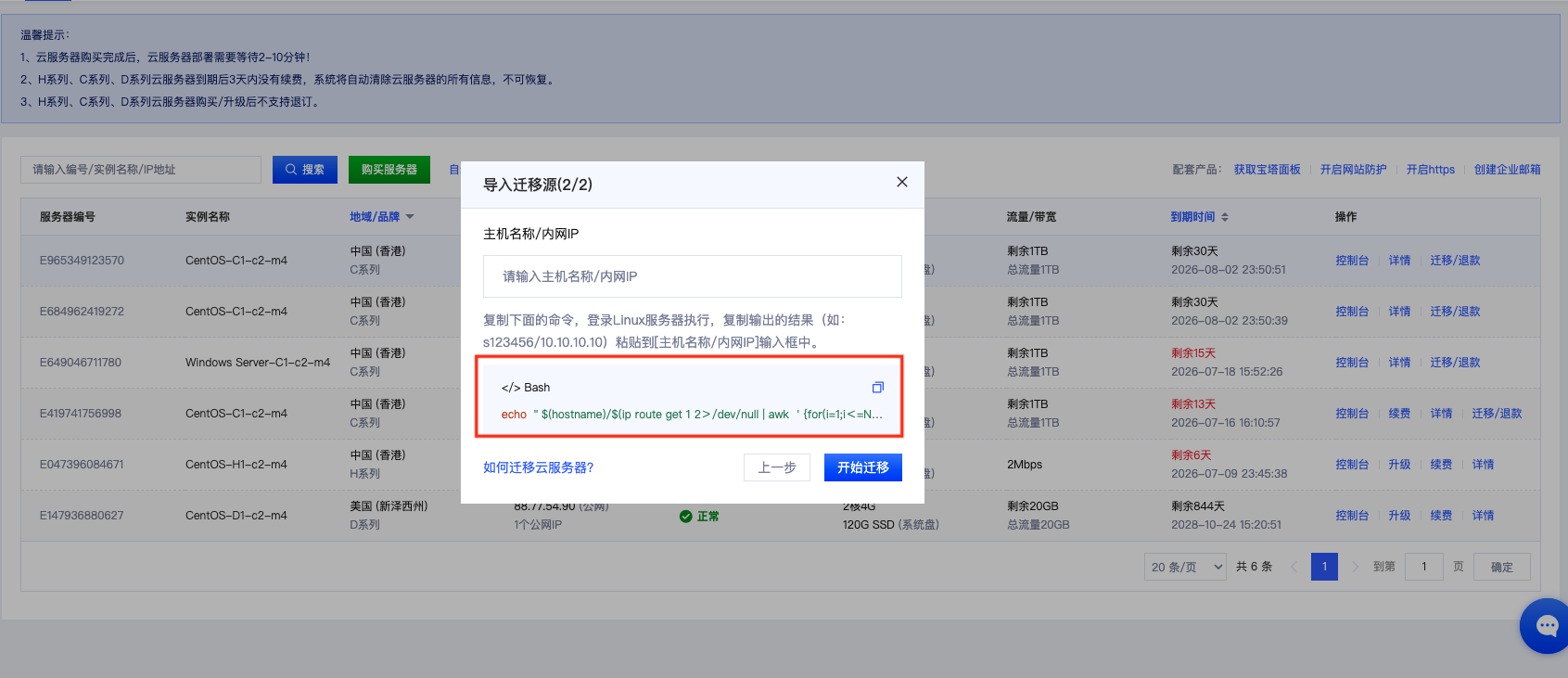
3、在服务器终端中粘贴并执行该命令;如图所示:
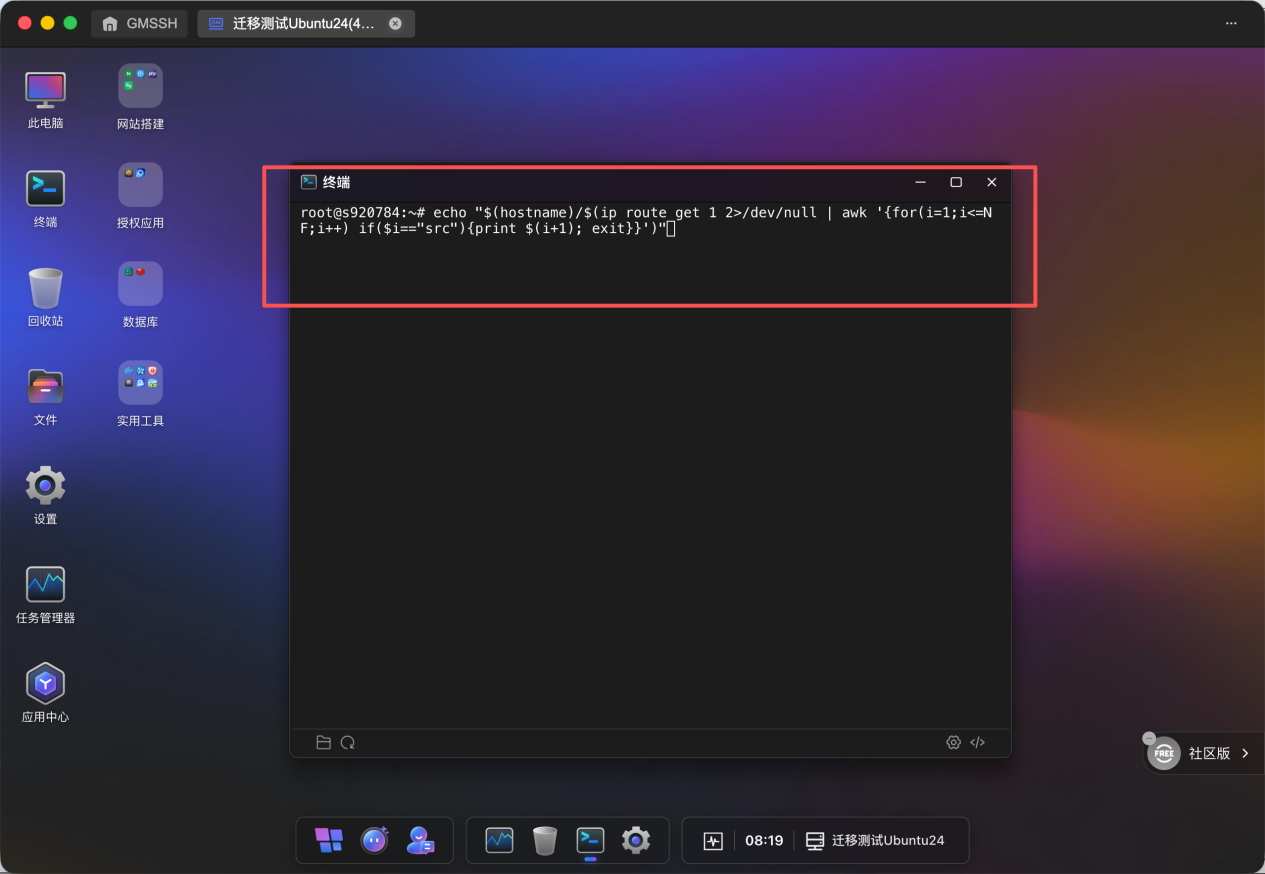
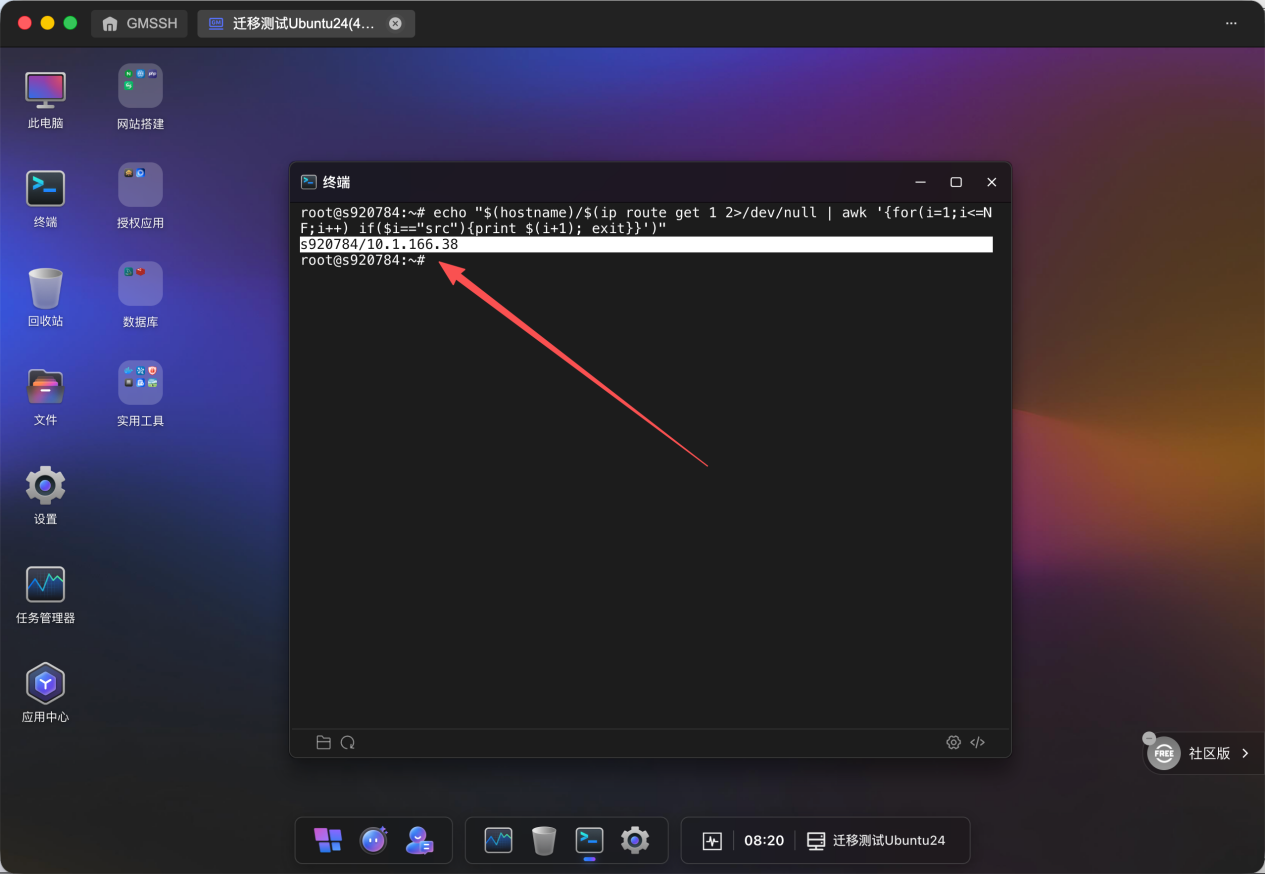
4、命令执行后会返回类似 localhost/12.34.56.78 格式的结果,前半部分为主机名称,后半部分为IP;如图所示:
5、将返回的完整结果(主机名称/内网IP)复制到本站迁移页面的「主机名称/内网IP」输入框中;
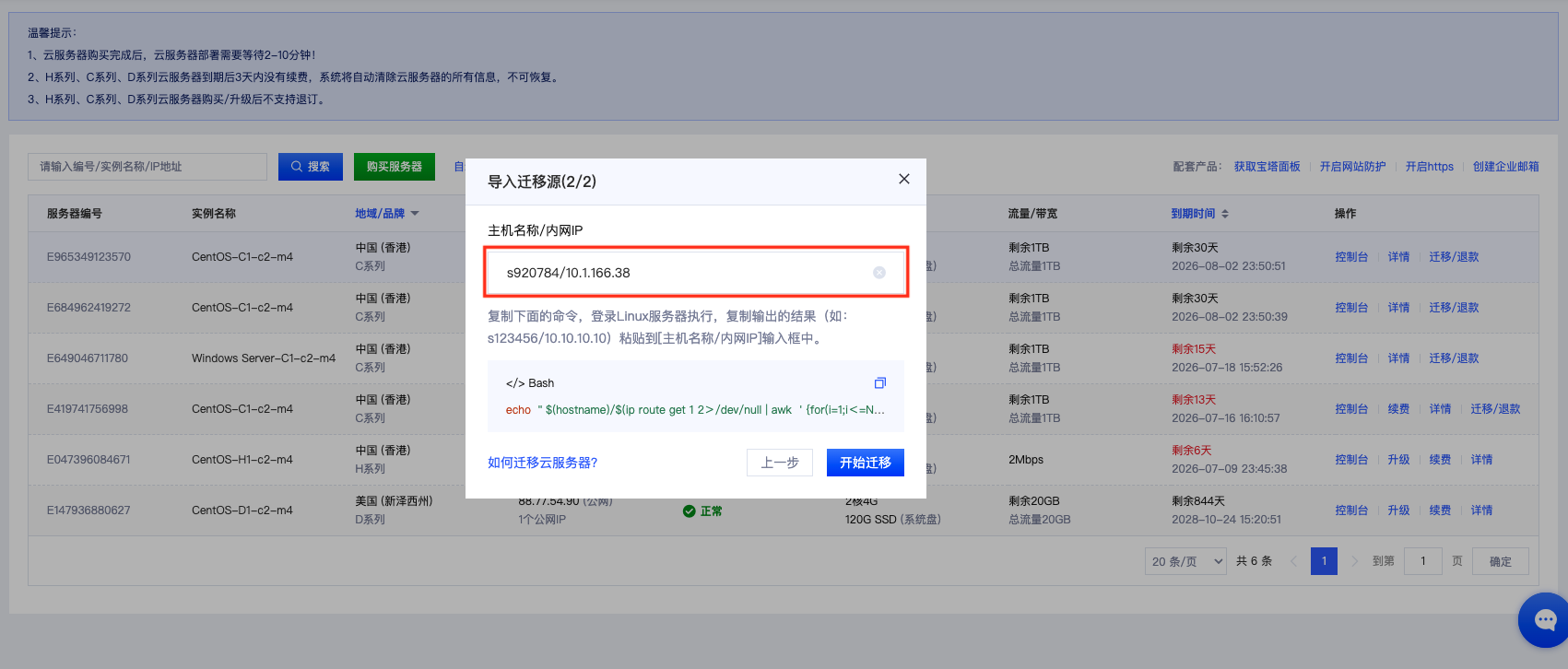
6、确认输入无误后,点击「开始迁移」按钮。系统会弹出二次确认的温馨提示弹窗,请仔细阅读提示信息,确认无误后点击【确定迁移】按钮,正式启动迁移流程。
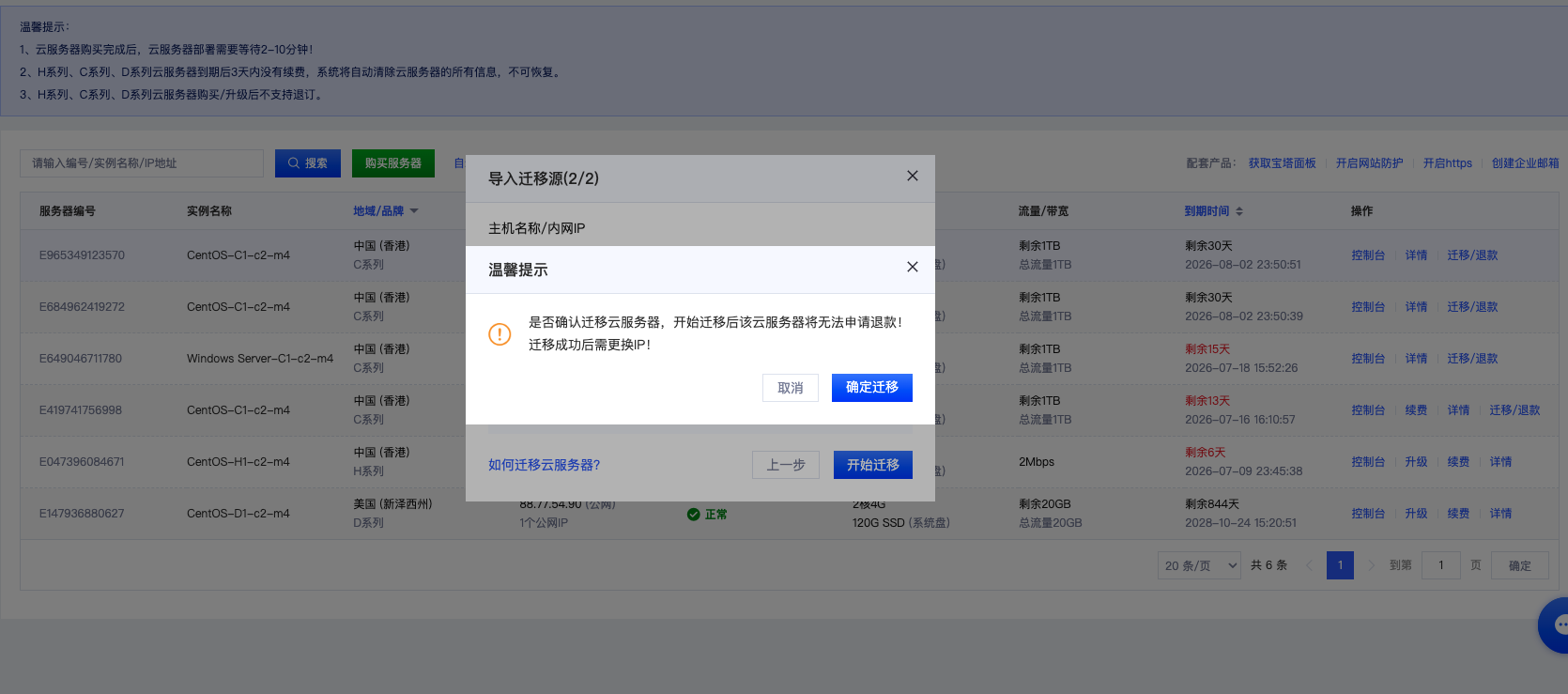
三、等待迁移完成
迁移成功后,云服务器列表中会出现一台新的A系列服务器,同时原C系列服务器将被释放。
您还会收到以下通知:
1、站内信通知:系统会向您的账号发送迁移成功的站内消息,包含原服务器信息和新服务器信息。
2、邮件通知:系统会向您的注册邮箱发送迁移成功的通知邮件,内容与站内信一致。
四、迁移后操作
收到迁移成功通知后,请及时完成以下操作:
1、更新域名解析:及时更新域名解析记录,将域名指向新服务器的IP地址。
2、更新相关业务绑定的IP地址:检查并更新所有业务系统中绑定的旧IP地址。
3、登录新服务器检查:登录新服务器,检查数据是否完整。
4、验证网站程序:确认网站程序是否已正常启动,业务是否可以正常访问。
5、重置密码:重置密码后续重启服务器。
五、注意事项
1、迁移期间请保持源服务器正常运行,不要关机或重启。
2、迁移过程中新增的数据可能无法同步,建议在迁移前停止业务写入。
3、迁移成功后原C系列服务器将被释放,且无法恢复,请确保数据已完整迁移。
4、迁移成功后服务器IP会发生变化,请务必及时更新所有相关的IP配置。
如遇迁移失败或其他问题,请及时联系客服或提交工单寻求帮助;